A sua senha pode vazar por um golpe de phishing, um vazamento de dados ou um aplicativo falso. Quando isso acontece, a verificação em duas etapas é o que separa um susto de um prejuízo: com ela ativada, mesmo que alguém descubra a sua senha, essa pessoa ainda precisa de um segundo código — que só você tem — para entrar na sua conta.
Neste guia você vai ativar a verificação em duas etapas no WhatsApp, no Instagram e no Gmail, guardar os códigos de reserva e ver o que fazer se perder o acesso ao celular. Reserve quinze minutos e faça junto.
O que é a verificação em duas etapas
A verificação em duas etapas, ou autenticação de dois fatores, é uma camada extra de segurança: além da senha, você confirma que é você com um segundo fator — um código por SMS, um código de um aplicativo autenticador ou uma confirmação no celular.
Pense assim: a senha é a chave da porta, e o segundo fator é o cadeado. Quem rouba só a chave não consegue abrir a porta. Por isso os golpistas, depois da senha, tentam roubar também o código — e você nunca deve entregar um código a ninguém, nem a alguém que diga ser do suporte.
Ela não complica o dia a dia: o código só é pedido ao entrar em um aparelho novo. O trabalho é de uma vez só, e a proteção fica para sempre.
Ela também é a melhor defesa contra o golpe mais comum no Brasil: o golpista que rouba uma conta e pede dinheiro aos contatos, fingindo ser aquela pessoa — explicamos como ele funciona no artigo O que é phishing e como reconhecer: 7 sinais claros. Ativar a verificação impede que a sua conta seja a próxima.
WhatsApp: como ativar a confirmação em duas etapas
No WhatsApp, ela se chama “Confirmação em duas etapas”: um PIN de seis dígitos que o aplicativo pede de tempos em tempos e sempre que você registra o número em um aparelho novo. Sem esse PIN, ninguém consegue ativar o seu número em outro celular, mesmo tendo o chip ou o código por SMS.
Passo 1: abrir as configurações da conta
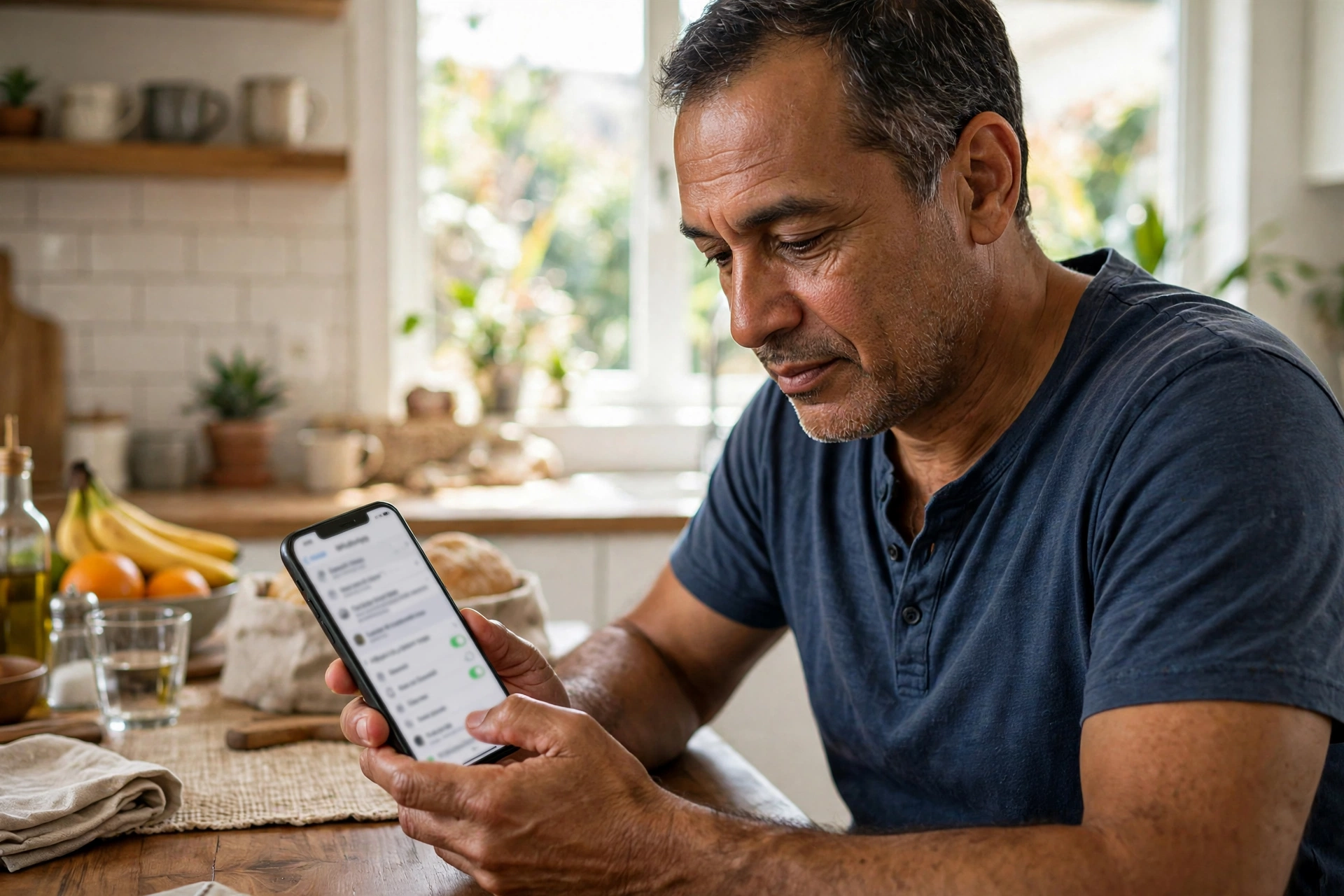
Abra o WhatsApp e toque em Configurações — no iPhone, no canto inferior direito; no Android, nos três pontinhos no canto superior direito. Depois toque em Conta e em Confirmação em duas etapas. Na primeira vez, toque em Ativar.
Se não encontrar a opção, atualize o WhatsApp na loja de aplicativos: ela só aparece nas versões atualizadas.
Passo 2: criar o PIN e adicionar um e-mail
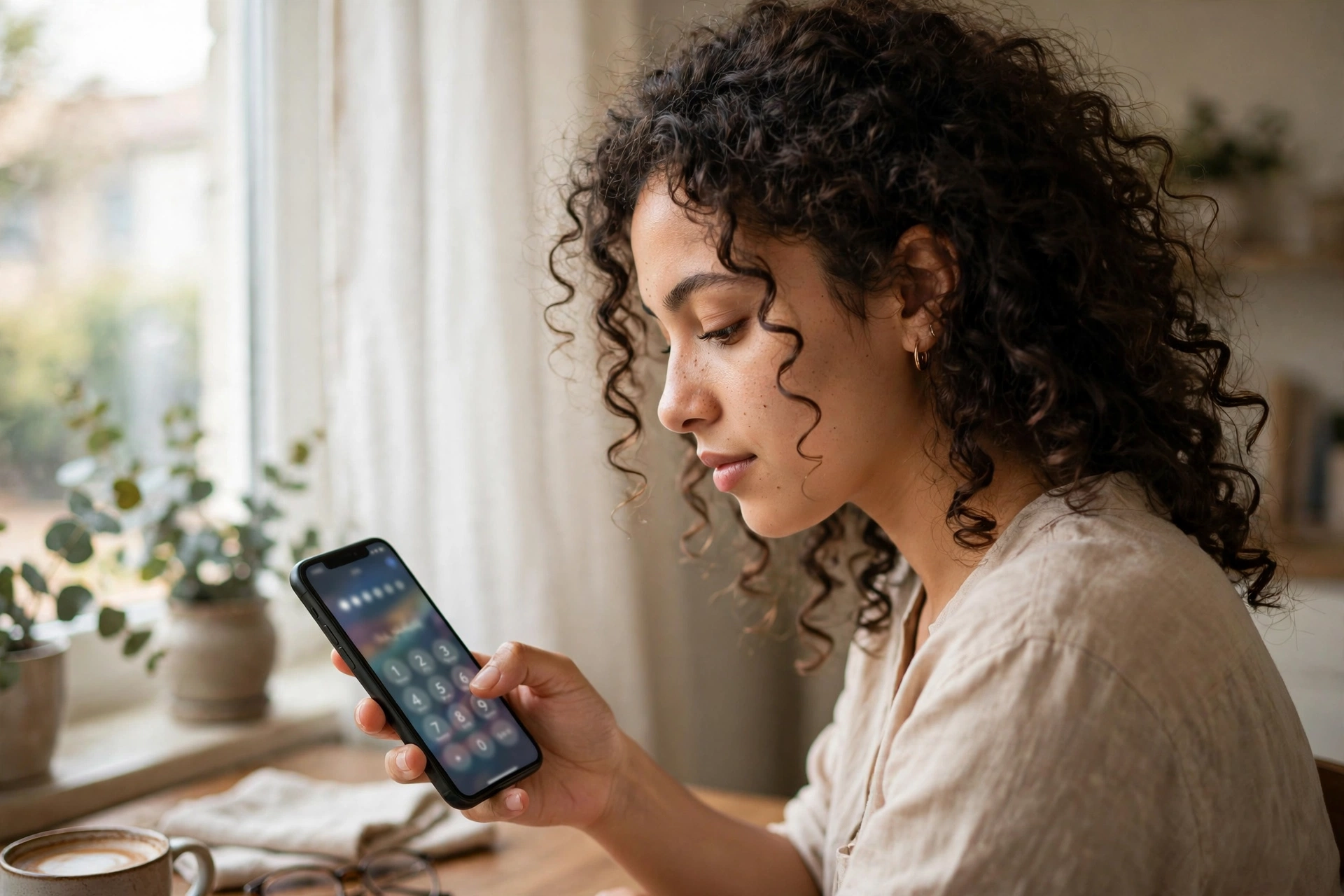
Agora crie o seu PIN: seis números que só você deve saber. Escolha uma sequência fácil de lembrar, mas não óbvia — nada de data de nascimento, 123456 ou ano de nascimento. Digite o PIN e confirme, repetindo os mesmos seis números.
Na tela seguinte, o WhatsApp pede um e-mail. Não pule: é ele que permite redefinir o PIN se você esquecer. Digite um e-mail que você usa, confirme e pronto.
Depois disso, o WhatsApp vai pedir o PIN de vez em quando, só para confirmar que você lembra dele. Esqueceu o PIN? Com o e-mail cadastrado, dá para redefinir por ele. Sem e-mail, será preciso esperar sete dias sem poder usar o WhatsApp nesse aparelho. Por isso o e-mail é tão importante.
Um aviso: o PIN não é o código que chega por SMS quando você instala o aplicativo. O código por SMS prova que o número é seu; o PIN prova que a conta é sua. O golpista pode até conseguir o código por SMS, mas sem o PIN ele não entra. E se alguém pedir o seu PIN por mensagem, é golpe — o WhatsApp nunca pede o PIN assim. Se um “parente” mandar mensagem de um número novo pedindo dinheiro, desconfie: explicamos como verificar no artigo Golpe no WhatsApp: um familiar pede dinheiro urgente, como verificar.
Instagram: como ativar a autenticação de dois fatores
No Instagram, ela se chama “Autenticação de dois fatores”. Sem ela, basta a senha para entrar — e senhas vazam todos os dias. Com ela ativada, quem tentar entrar de outro aparelho vai precisar de um código que só você tem. Use o aplicativo autenticador, a opção mais segura.
Passo 3: abrir a Central de Contas e a autenticação de dois fatores
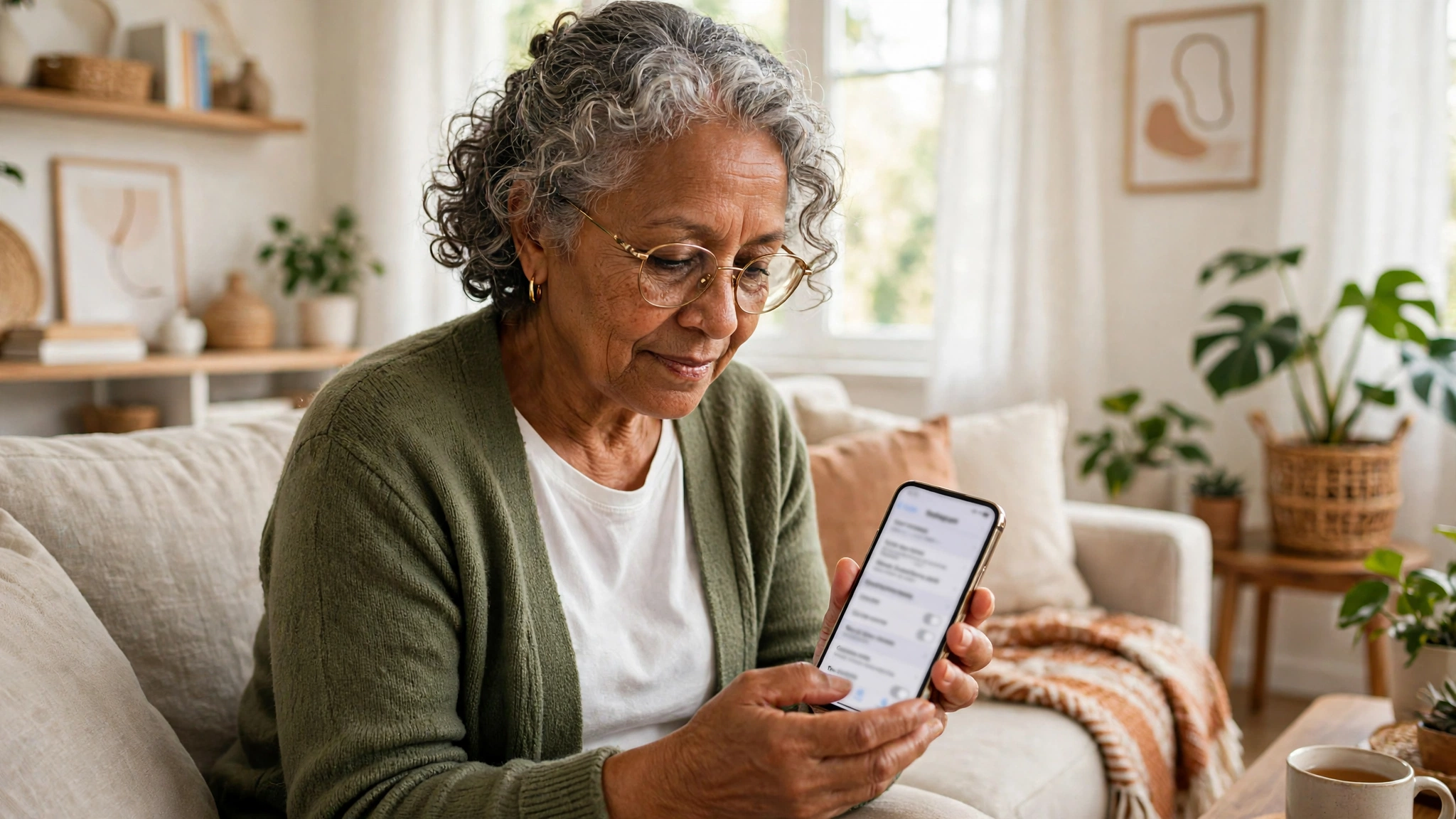
Abra o Instagram e vá até o seu perfil, tocando na sua foto no canto inferior direito. Toque no menu de três linhas, depois em Central de Contas, Senha e segurança e Autenticação de dois fatores. Escolha a conta que quer proteger, caso tenha mais de uma, e toque em Avançar.
Na tela seguinte, toque em Aplicativo de autenticação, a opção mais segura. O SMS é o método mais fraco — golpistas já desviaram mensagens com troca de chip — e o autenticador não depende da operadora e funciona até sem internet.
Passo 4: configurar o aplicativo autenticador
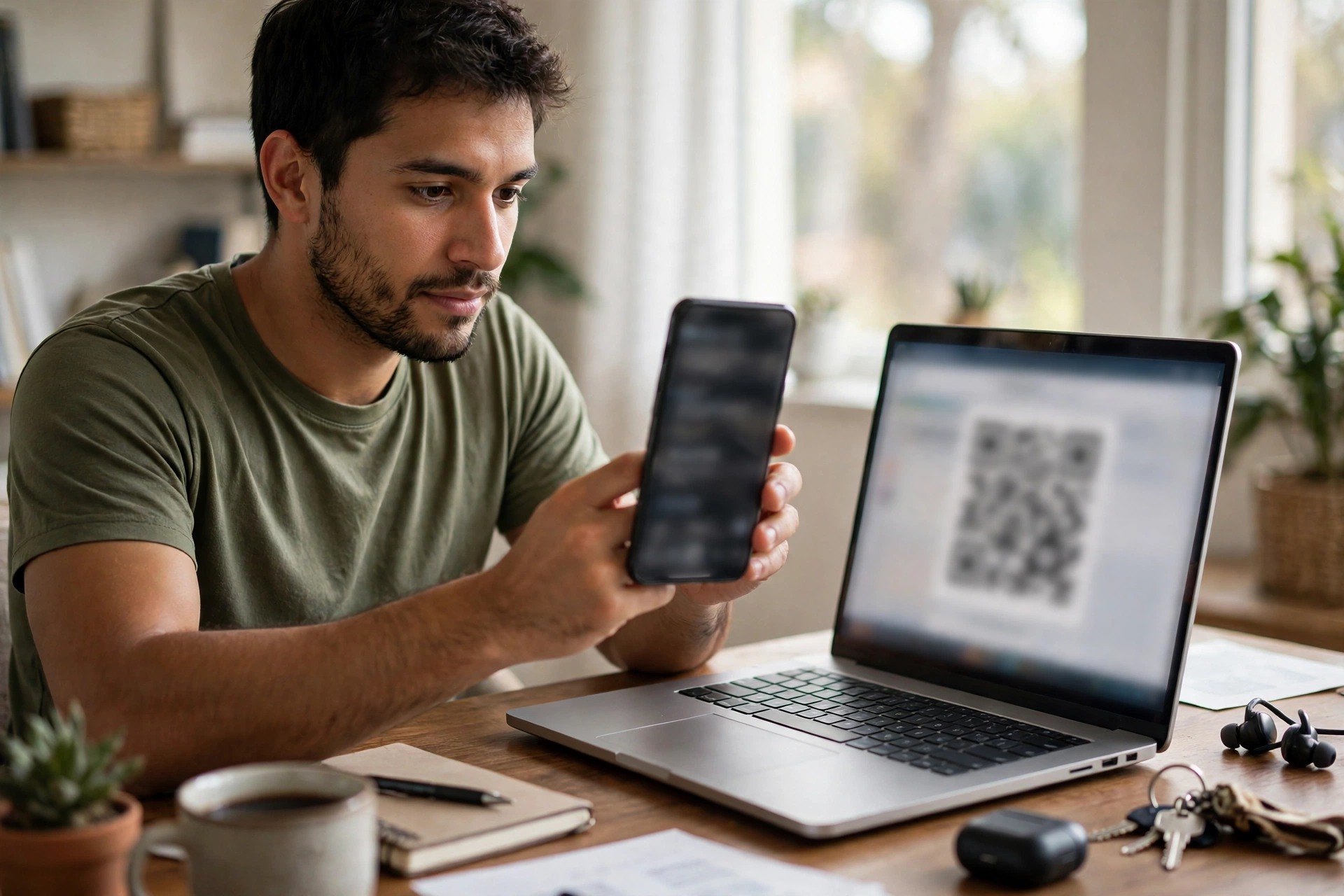
Se ainda não tem um aplicativo autenticador, instale o Google Authenticator ou o Microsoft Authenticator, ambos gratuitos. Abra-o, toque para adicionar uma conta e escolha escanear o código QR.
Volte ao Instagram, que vai mostrar um código QR. Aponte a câmera do aplicativo autenticador para ele: o aplicativo passa a gerar códigos de seis dígitos que mudam a cada trinta segundos. Digite o código atual e toque em Avançar.
Ao entrar no Instagram em um aparelho novo, abra o aplicativo autenticador e digite o código do momento. Não o apague: sem desativar a autenticação antes, vai precisar dos códigos de reserva para entrar — falamos deles mais adiante.
O Instagram também permite receber os códigos pelo WhatsApp, mas um método forte vale mais do que dois fracos. E nunca compartilhe os seus códigos: nenhuma empresa séria pede o seu código de verificação por mensagem, ligação ou e-mail.
Gmail: como ativar a verificação em duas etapas
A conta do Google é a mais importante das três: o Gmail é o e-mail de recuperação de quase todas as outras contas. Quem entra no seu Gmail consegue redefinir a senha de quase tudo. Se só tiver tempo para proteger uma conta hoje, que seja esta.
O Google oferece várias formas de segundo fator: o aviso no celular, o aplicativo Google Authenticator, o código por SMS e a chave de segurança. A orientação oficial do Google está na página de ajuda da Verificação em duas etapas, que explica cada método. Neste guia vamos ativar com o aplicativo autenticador, que é seguro e funciona sem internet.
Passo 5: abrir as configurações de segurança da conta Google
No celular, abra o Gmail e toque na sua foto de perfil. Toque em Gerenciar sua Conta do Google, depois em Segurança, e procure Verificação em duas etapas. O Google vai pedir a sua senha para confirmar que é você: digite-a e toque em Avançar.
No computador é o mesmo caminho: myaccount.google.com, Segurança, Verificação em duas etapas, Ativar.
Passo 6: escolher o aplicativo autenticador como segundo fator
O Google vai sugerir primeiro o aviso no celular, mas vamos configurar também o aplicativo autenticador, que funciona sem conexão. Toque em Aplicativo autenticador e em Configurar: o Google mostra um código QR.
Abra o Google Authenticator no celular — se ainda não tiver, instale gratuitamente na loja de aplicativos — toque no símbolo de mais e escolha Ler código QR. Aponte a câmera para o código que aparece na tela do Google. O aplicativo passa a mostrar um código de seis dígitos para a sua conta do Google, que muda a cada trinta segundos. Digite esse código no campo do Google e toque em Verificar. Pronto: a verificação em duas etapas está ativada no Gmail.
Ao entrar na conta do Google em um aparelho novo, depois da senha o Google pede o segundo fator: confirme com o aviso na tela ou use o código do aplicativo autenticador. O Google também oferece as passkeys, para entrar com a digital ou o reconhecimento facial — dá para criar uma depois, na mesma tela.
Nunca compartilhe os seus códigos: o Google nunca liga pedindo códigos, e golpistas se passam pelo suporte para roubar esses números. Se alguém pedir um código por mensagem ou ligação, desligue: é golpe.
Códigos de reserva: o seu plano B
A verificação protege a conta, mas e se você perder o celular, trocar de aparelho ou apagar o aplicativo autenticador? A resposta são os códigos de reserva: códigos de uso único para entrar quando o método normal não está disponível. Guarde-os antes de precisar deles.
No Google, os códigos ficam em Verificação em duas etapas, Códigos alternativos: dez códigos de oito dígitos. Imprima a lista e guarde em um lugar seguro da sua casa — não no celular nem em foto na galeria. Cada código só vale uma vez; risque-o ao usar. Se a lista acabar, gere uma nova na mesma tela.
No Instagram, os códigos ficam em Central de Contas, Senha e segurança, Autenticação de dois fatores, Códigos de reserva. São cinco: guarde-os no mesmo lugar seguro.
No WhatsApp não existem códigos de reserva: o plano B é o e-mail de recuperação cadastrado com o PIN. Confirme se é um e-mail que você ainda usa; se trocou, atualize em Configurações, Conta, Confirmação em duas etapas, Alterar endereço de e-mail.
Três regras: nunca compartilhe os códigos, nem com alguém que diga ser do suporte; nunca guarde só no celular, que pode ser perdido ou roubado; e gere uma lista nova se desconfiar que alguém viu os seus códigos.
O que fazer se você perder o acesso
Se isso acontecer, não entre em pânico: há saída para os três aplicativos, mas cada um tem o seu caminho.
Esqueceu o PIN do WhatsApp? Toque em Esqueci o PIN: o aplicativo envia um link de redefinição para o e-mail cadastrado. Sem e-mail, será preciso esperar sete dias sem poder usar o WhatsApp nesse aparelho. Se o número foi roubado com o celular, peça à operadora um chip novo com o mesmo número.
Perdeu o acesso ao Instagram? Use os códigos de reserva na tela de login. Sem eles, toque em Esqueceu a senha? e siga a recuperação por e-mail ou telefone — o Instagram pode pedir um vídeo de selfie para confirmar a identidade. Nunca pague quem prometa recuperar a sua conta: quem cobra por isso geralmente é golpista.
Perdeu o acesso ao Gmail? Use um código de reserva na tela de login. Sem eles, toque em Esqueceu a senha? e responda às perguntas — o Google pode pedir o e-mail ou telefone de recuperação, a última senha que você lembra ou a data de criação da conta. Responda com calma e com os dados exatos. Para orientações oficiais, o CERT.br mantém guias gratuitos, como a Cartilha de Segurança para Internet.
Se for trocar de celular, prepare a mudança antes: transfira as contas no aplicativo autenticador e confirme que o e-mail e o telefone de recuperação estão atualizados. Dez minutos de preparo evitam dias de dor de cabeça.
Perguntas frequentes sobre a verificação em duas etapas
A verificação em duas etapas é gratuita?
Sim. Ativar a verificação em duas etapas no WhatsApp, no Instagram e no Gmail não custa nada, e os aplicativos autenticadores também são gratuitos. Se alguém cobrar por isso, desconfie.
Preciso do celular por perto para entrar nas minhas contas?
Depende do método. Com o aplicativo autenticador, você precisa do celular para ver o código, mas não de internet nem de sinal. Com o aviso do Google, o celular precisa estar conectado. Por isso existem os códigos de reserva: para entrar quando o celular não está disponível.
E se eu trocar de celular?
Transfira o aplicativo autenticador antes de apagar o aparelho antigo. Se já apagou sem transferir, use os códigos de reserva e configure o autenticador de novo.
O código muda sozinho?
Sim. Os códigos mudam a cada trinta segundos, de propósito: mesmo que alguém veja o seu código, ele expira em segundos. Anote os códigos de reserva, que valem por mais tempo.
A verificação em duas etapas atrapalha no dia a dia?
Quase nada. O código só é pedido ao entrar em um aparelho novo ou depois de muito tempo sem usar a conta. No uso normal, tudo continua igual — e o pequeno incômodo vale muito mais do que o prejuízo de perder uma conta.
Checklist rápido: proteção em duas etapas
- WhatsApp: confirmação em duas etapas ativada, com PIN de seis dígitos e e-mail de recuperação atualizado.
- Instagram: autenticação de dois fatores ativada, de preferência com aplicativo autenticador.
- Gmail: verificação em duas etapas ativada na conta do Google, com aplicativo autenticador ou aviso no celular.
- Códigos de reserva do Google e do Instagram impressos e guardados em um lugar seguro, fora do celular.
- E-mail de recuperação do WhatsApp conferido: é um e-mail que você ainda usa?
- Aplicativo autenticador instalado e com as contas transferidas, se você trocou de celular.
- Ninguém tem os seus códigos: você nunca compartilhou um código por mensagem, ligação ou e-mail.
Faça agora o que estiver faltando: são poucos minutos por conta.
Conclusão
A verificação em duas etapas é a medida de segurança com o melhor custo-benefício que existe: gratuita, leva poucos minutos e protege as suas contas mesmo que a senha vaze. Ative hoje no WhatsApp, no Instagram e no Gmail e guarde os códigos de reserva em um lugar seguro.
E não pare em você: ajude a sua família a ativar também, principalmente os pais e os idosos, os alvos mais comuns dos golpes. A conta roubada de um parente vira pedido de dinheiro falso para a família inteira. Em segurança digital do dia a dia, avisar a tempo também é se proteger.
Compartilhe este artigo com a sua família.